Як налаштувати торгову рекламу Google Shopping. Повний гід + Оптимізація кампанії

Торгова реклама приваблює найбільш конверсійний трафік. Налаштування товарної реклами трохи специфічне, але не складне, тому обов'язково запускайте Google Shopping і показуйте свої товари в результатах пошуку (і не тільки).
Сьогодні ми зібрали повний гайд з налаштування стандартної та розумної товарної реклами Google, а також поради щодо покращення її ефективності.
- Що таке торгова реклама
- Переваги та недоліки Shopping Ads
- Як підготувати сайт до запуску торгової реклами
- Що таке Merchant Center
- Як зареєструватися в Merchant Center
- Налаштування Merchant Center
- Як підтвердити сайт у Google Merchant
- Як зв'язати Merchant Center та Google Ads
- Коротко: що таке фід товарів Google Merchant
- Як заповнюються обов'язкові атрибути фіда
- Як створити фід Merchant Center
- Як настроїти товарну рекламу (Shopping Ad)
- Групи товарів у торговій кампанії
- Управління ставками у товарній рекламі
- Як ще можна оптимізувати рекламу Google Shopping
- Як налаштувати розумну рекламу (Smart Shopping Campaign)
Що таке торгова реклама
Торгова реклама (Google Shopping) – реклама Google Ads, яка відображається у вигляді кільцевої галереї із зображеннями та описами товарів.

Відмінності від звичайної пошукової реклами:
- не використовуються ключові слова;
- усі дані про товар беруться з фіда (далі про нього докладніше);
- оголошення формується самостійно;
- для налаштування необхідний Merchant Center.
Тобто для налаштування Google Shopping ми повинні створити фід товарів у Merchant Center і на його основі запускати кампанію.
Товарна реклама відображається у результатах пошуку зверху:

Або збоку:

Також оголошення можуть відображатися у YouTube та інших мережах Google:

Відзначимо і вкладку в результатах пошуку Google Покупки, де також відображаються товари з нашого фіда. По суті це плейсмент, в якому зібрані всі товари різних продавців (безкоштовно).

Переваги та недоліки товарної реклами Google
Плюси:
Відображення у самому верху результатів пошуку. Оголошення отримують краще місце, оскільки вони залучають більше кліків (і, що важливо, приносять більше доходу рекламодавцю).
Візуальний креатив привертає більше уваги, ніж текст. Подумайте самі, куди б ви клацнули:
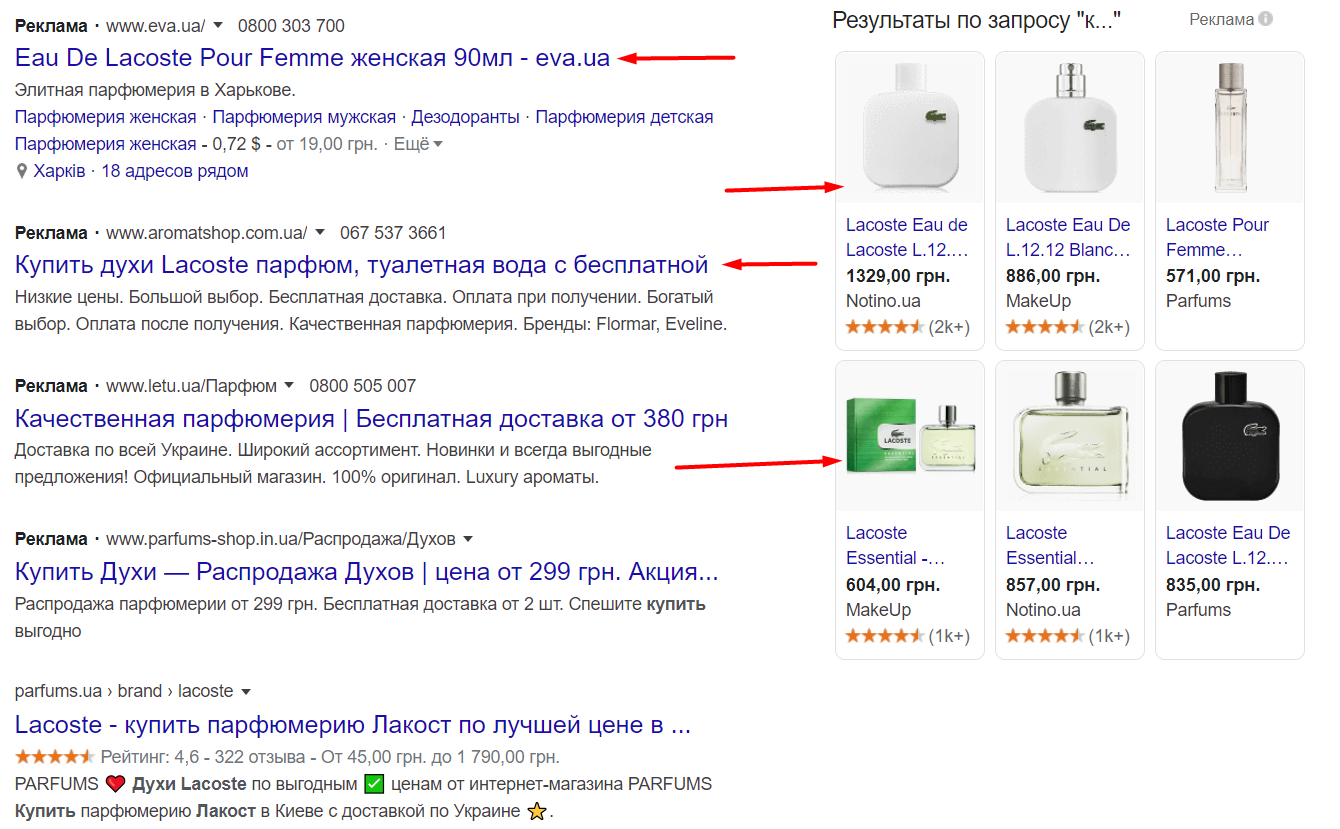
Оголошення задовольняє намір користувача – трафік з такого оголошення більш конверсійний.
Мінуси:
CTR нижче, ніж у пошукових кампаніях, оскільки користувачі бачать пропонований товар і відразу приймають рішення - підходить він їм чи ні (без переходу на сайт).
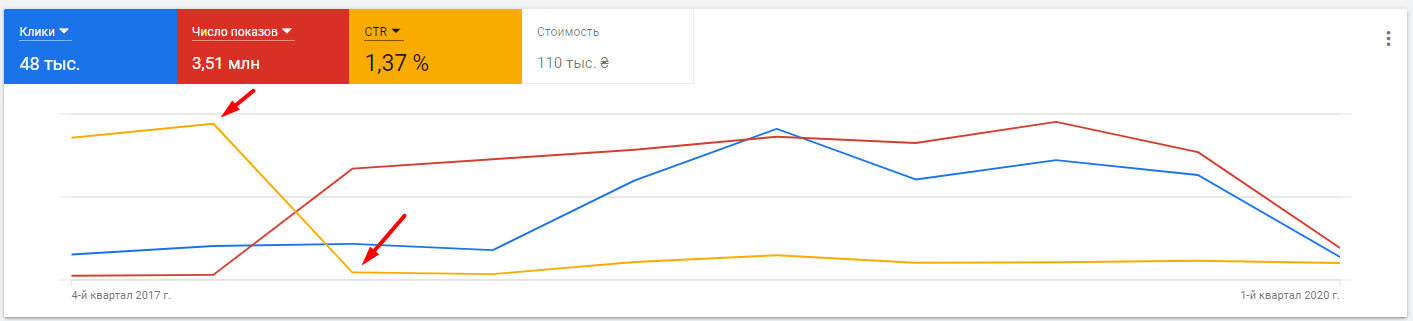
Ось, наприклад, після запуску торгової реклами знизився CTR у розрізі всіх кампаній (до речі, збільшився коефіцієнт конверсії та знизилася вартість кліку)
Потрібно краще працювати над списком мінус-слів, тому що немає ключових фраз для показу оголошення.
Необхідно відповідати всім вимогам Google для розміщення товарної реклами (їх набагато більше, ніж для звичайної).
Як підготувати сайт до запуску торгової кампанії
Так, ми завжди готуємо посадкові сторінки, але для товарної реклами вимоги набагато жорсткіші.
Повне роз'яснення можна прочитати у довідці Google , тут перерахуємо головне.
- На сайті мають бути актуальні контактні дані: телефон та/або електронна пошта.
- Наявність сертифіката SSL (сайт на HTTPS).
- Має бути розділ з умовами повернення товару та коштів.
- Наявність розділу з умовами оплати та доставки.
- Не повинно бути збоїв із оформленням покупки.
- Товар має бути із зображеннями, повним описом, актуальною ціною (більше тут ).
- Всі товари, які ви додаєте у фід, повинні бути присутніми на сайті та співпадати за всіма вказаними у фіді параметрами.
Подбайте, щоб сторінка товару містила всі необхідні елементи для конверсії. Детальніше про це можна почитати у статті "Як підвищити коефіцієнт конверсії".
Порушення якогось правила може призвести до скасування товарів у фіді, блокування кампанії або облікового запису.

Що таке Merchant Center
Merchant Center – сервіс Google, такий же як і Ads або Analytics, за допомогою якого можна додати товари з вашого магазину до товарних оголошень та Google Покупки. Практично всі товари, які можна побачити в рекламі завантажені через Merchant.
Ось посилання для переходу до Merchant Center
Зауважте, що Merchant Center призначений для роздрібної торгівлі.
Товари додають за допомогою фіда, який можна генерувати у різний спосіб — про це далі у статті.

У Merchant Center ви зможете керувати фідом товарів, оптимізувати товари, виправляти помилки. Щоб розпочати роботу, зареєструйтесь.
Як зареєструватися в Merchant Center
По-перше, потрібний обліковий запис Google. Якщо у Вас його немає, то створюємо пошту та відповідно обліковий запис. Якщо є, то попередньо авторизуємось.

Порада.
Не використовуйте свою персональну пошту Gmail для роботи. Для сервісів Google краще створити окремий робочий аккаунт.
Приступимо.
Спочатку заповнимо інформацію про бізнес. Виберіть країну, в якій зареєстровано компанію, та введіть назву.
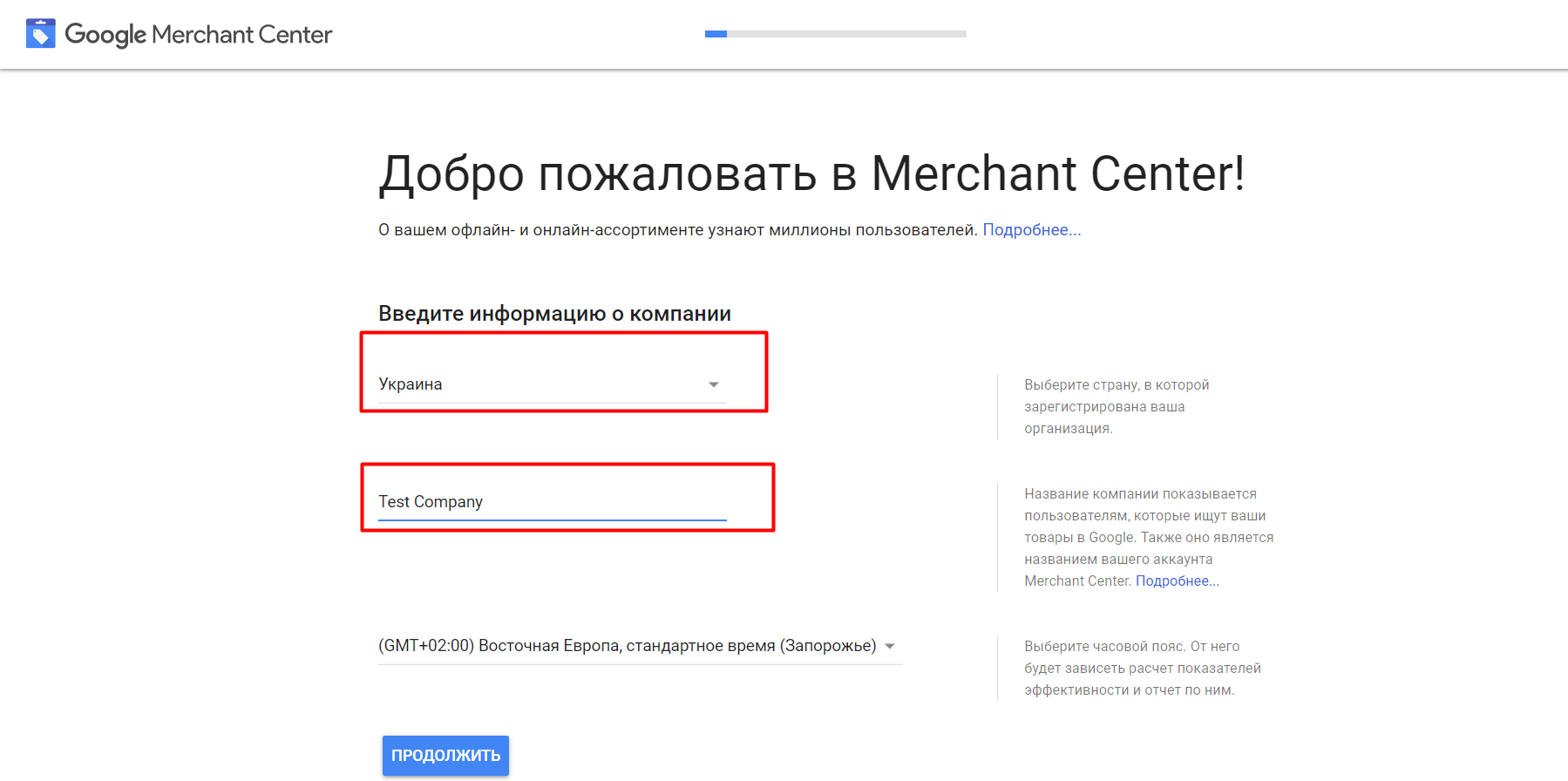
На цьому етапі достатньо прийняти умови використання Merchant Center.

Налаштування Merchant Center
Після реєстрації в системі необхідно вказати інформацію про компанію та виконати первинні налаштування.
Почнемо з доставки та повернення товарів — цю вкладку можна знайти в Інструментах:

Вкажіть назву, країну та валюту, в якій оплачуватиметься доставка. Далі заповнюйте необхідні поля (час, до якого потрібно оформити замовлення, час обробки замовлення та безпосередньо транспортування, дні здійснення доставки).

У розширених налаштуваннях можна вказати мінімальну вартість замовлення для безкоштовної доставки, наприклад.
Тепер тариф.
Якщо товар надсилається поштовими службами або доставка безкоштовна, то вибирайте «Встановити єдину ставку для всіх замовлень»:

Далі вводимо фіксовану вартість, або формулу розрахунку (Додаткова таблиця).
Зазначені умови будуть застосовуватись до всіх товарів. Можна виділити деякі товари з транспортної етикетки та задати їм інші умови (наприклад, для габаритного товару із платною доставкою).
Якщо товар продається в кількох країнах, необхідно створити умови доставки ще для іншої країни окремо.
Служби доставки налаштовані. Щодо зон доставки – це пункт нам не потрібен, тому що в ньому доступні лише Австралія, США та Франція.
Наступний крок – вказати відомості про компанію.
Обов'язково заповніть усі запропоновані поля, особливо адресу сайту та email (має бути саме пошта, прикріплена до Вашого домену).

У відомостях про компанію варто також заповнити вкладку Брендінг.

Далі переходимо до сусідньої вкладки Сайт, куди знову вводимо адресу свого сайту. Після чого його необхідно підтвердити - надається 3 способи на вибір.

Як підтвердити сайт у Google Merchant
Відмінно, якщо на сайті є Аналітика або розміщено код Google Tag Manager. Клацніть на перший або другий спосіб і надсилайте запит на підтвердження. Зверніть увагу, що ви повинні мати права верхнього рівня в Merchant, Analytics, Tag Manager.
Якщо сайт поки не пов'язаний з даними сервісами (рекомендуємо виправити це), то вибирайте третій спосіб підтвердження - через доступ до сервера.

Тут використовуємо найзручніший метод. У першому випадку необхідно скопіювати тег Merchant Center та вставити його в head Вашого сайту.
Як додати код Merchant через WordPress :

У Редакторі (розділ Зовнішній вигляд) вибираємо файл header.php та розміщуємо скопійований код у тезі head, як на скріншоті. Зберігаємо в адмінці та повертаємося до Merchant Center, щоб натиснути Підтвердити URL.
Як додати код Merchant через FTP :

На FTP знайдіть файл index.php або header.php (дивлячись, де у вас знаходиться тег head з body) і так само додайте код, як на скріншоті. Часто ці файли знаходяться на шляху view/default/template/тема сайту, але не обов'язково. Завантажте оновлений файл на сервер та підтвердіть URL у Merchant Center.
Або ще простіше (якщо Ви маєте доступи до FTP) з використанням другого методу — додати файл на сайт.

Завантажуємо файл і завантажуємо його на FTP до папки, в якій знаходиться файл для підтвердження сайту Search Console або robots.txt.
Далі переходимо за посиланням, щоб підтвердити завантаження. Залишилося лише підтвердити URL у Merchant.
Як зв'язати Merchant Center та Google Ads
Щоб працювати з рекламою, обов'язково підв'язуємо Merchant Center до Google Ads. Це теж не триватиме багато часу.
Раніше згадали, що краще реєструватись у сервісах Google з однієї пошти – тоді Merchant та Ads синхронізуються автоматично.
Ось як зв'язати їх уручну.
Переходимо в Інструментах до Пов'язаних облікових записів — потрапите у вкладку Google реклама. Вибрати інші облікові записи та Зв'язати:

Тут потрібно ввести ідентифікатор облікового запису Google Ads (скопіюйте його в Google Ads). Тепер переходимо в Google Ads і в Інструментах, Пов'язані облікові записи підтвердити запит з Merchant.
Коротко: що таке фід товарів Google Merchant
Основні налаштування завершені та приступаємо до найголовнішого – додавання товарів. Товари додаються в Merchant Center за допомогою товарного фіда - файл у текстовому форматі (таблиця) або з розширенням XML, в якому міститься весь список товарів.
Ось усі доступні формати фіда:
- .gz - GNU Zip, стислий формат TSV (рекомендується) або XML;
- .txt – формат TSV;
- .xml – формат XML;
- .zip - ZIP, стислий формат TSV або XML;
- .bz2 – bzip2, стислий формат TSV чи XML.
Усі товари у фіді повинні обов'язково мати такі атрибути:
- унікальний ідентифікатор товару - id
- назва товару - title
- опис товару — description
- URL адреса товару - link
- URL адреса зображення товару - image_link
- наявність товару - availability
- ціна — price
- бренд товару (для нових товарів) — brand
- стан товару (для вживаних товарів) — condition
- вказівка, що товар для дорослих (якщо продається товар для дорослих, звичайно) - adult
Інші обов'язкові атрибути залежать від специфіки товару та країни, в якій він продається.
Варто зазначити також ідентифікатори товарів:
- міжнародний ідентифікатор товару - gtin (потрібний для всіх продуктів з GTIN, призначеним виробником)
- код виробника товару - mpn (потрібний для всіх продуктів без призначеного виробником GTIN)
Усі атрибути можна знайти у Довідці Google — Специфікація даних про товари .
Тут же перечитайте вимоги до складання фіда, щоб товари не скасовувалися після завантаження.
Забігаючи наперед.
Рекомендуємо використовувати додаткові атрибути і розмічати все, що можна розмітити - категорія товару в Google, тип товару, колір, розмір, стать, вікову групу, матеріал. По-перше, це підвищить релевантність показу товару певним запитом (наприклад, червоні жіночі туфлі). По-друге, можна буде детальніше налаштувати кампанію, щоб збільшити її ефективність.
Як заповнюються обов'язкові атрибути фіда
Ідентифікатор товару — це номер, який використовується для визначення конкретної позиції в асортименті. Значення ідентифікатора завжди має бути унікальним. Для фіда можна використовувати ідентифікатор, згенерований движком сайту.

Для товару, який продається в одній і тій же країні з використанням кількох мов, достатньо згенерувати одну id.
Назва товару повинна містити до 150 символів, але рекомендується робити їх не довше 100. Важливі ключові слова повинні розміщуватись на початку, тому що в оголошеннях часто відображаються лише перші 35 символів. Google Покупки відображають назву продукту довжиною приблизно 75-100 символів, але поки що люди рідко заходять на цю платформу, тому орієнтуємося на товарні оголошення.

При цьому назва має збігатися з тим, що на сторінці сайту; не повинно містити промо тексту (на кшталт «безкоштовна доставка» тощо). Не використовуйте великі літери для написання всього тексту або символів, які привертають увагу.
В описі продукту наводимо всі відомості про товар, які цікавлять покупця: характеристики, розміри, варіанти використання і т.д.
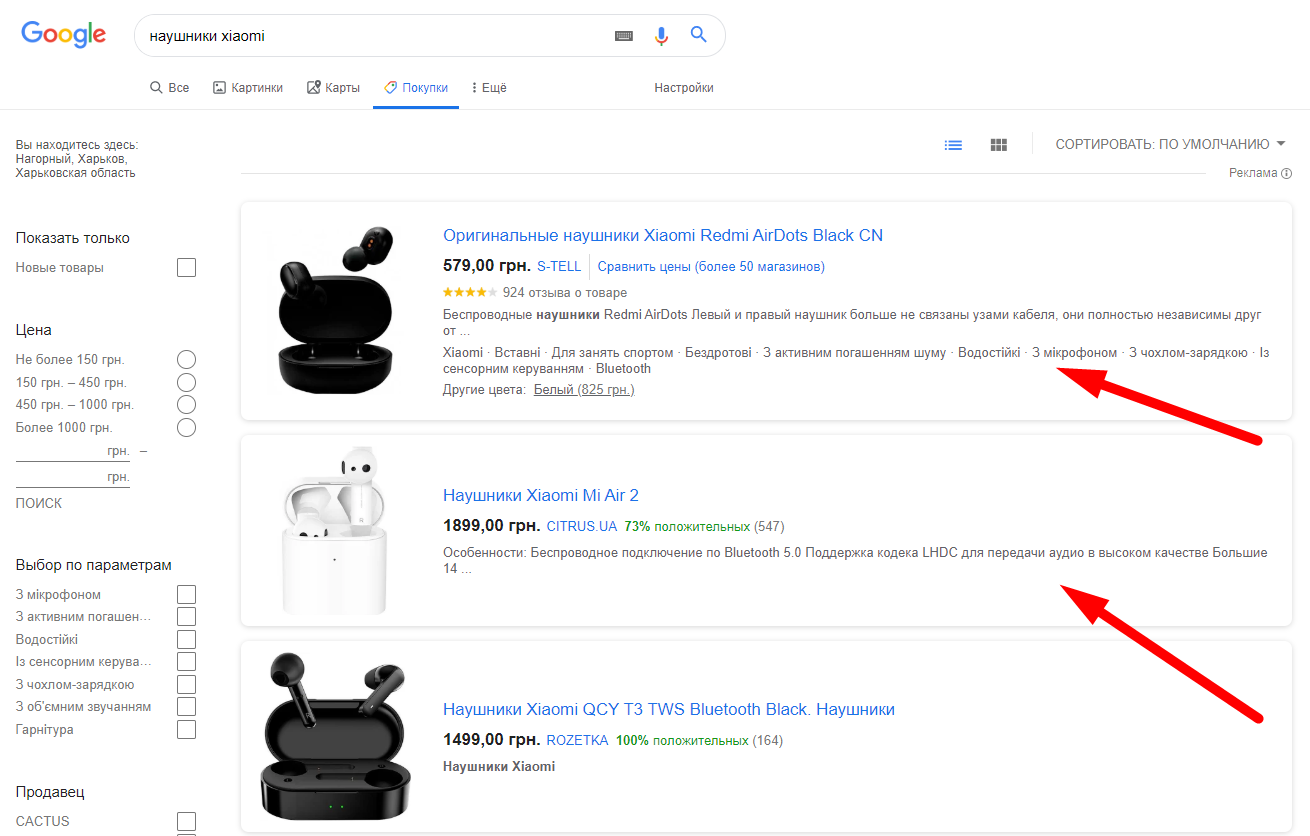
Можна писати до 5000 символів, але частина все одно не відображатиметься. Найважливіша інформація так само вказується насамперед. Решта тексту хоч і не буде видно, але теж важливий — допомагає Google зрозуміти релевантність даного товару певним пошуковим запитам.
Знову ж таки, не додаємо в опис інформацію про доставку, про інші товари, магазин, різні посилання, символи для привернення уваги. Використовуємо великі літери в міру потреби.
Основне зображення товару вибираємо найкращої якості, переважно 800х800 (якщо роздільна здатність вище - відмінно). Головне не менше 250х250 для одягу та не менше 100х100 для інших продуктів.
В ідеалі знімок має бути на білому тлі без тексту, водяних знаків. Фото з доданим туди логотипом система швидше за все не пропустить (це, до речі, стосується і Facebook, тому рекомендуємо не розміщувати логотип та водяні знаки на зображеннях товару — довести, що фото належать Вам можна й іншими способами).
Перед початком роботи варто завжди дивитися результати пошуку по товару, що цікавить. Найчастіше оголошення конкурентів мають схожі зображення - аналізуйте побачене і подумайте, які зображення вашого товару можуть виділити його серед інших.

Виділено фото товару, які найбільше привертають увагу: крупний план, можна розглянути фасон
Радимо розмічати і додаткові зображення - згодом користувачі почнуть вибирати товар на платформі Google Покупки, тому надайте їм більше фотографій.
Стан товару є обов'язковим для б/в товарів, відновлених товарів. Хоча Google пише у своїй довідці, що для нових товарів Condition вказувати необов'язково, все одно пропишіть його (щоб не витрачати час на виправлення фіда, коли система видасть помилку так, таке буває).
Наявність товару має збігатися з інформацією, що заявлена на сайті. Варіанти: в наявності, немає в наявності та замовлення.
Як бачите товари, доступні для попереднього замовлення, показуються в Google Shopping, тому переконайтеся, що на сайті вони мають правильний статус (замовлення, а не в наявності).
Ціна товару обов'язково має бути, тому щоб уникнути проблем, проконтролюйте, щоб не було товарів з вартістю, що дорівнює нулю. Звичайно, ціна у фіді повинна збігатися з ціною на сайті (для цього потрібно налаштувати автоматичне оновлення фіда). Поряд із вартістю вказується валюта, яка відповідає країні продажу товару.
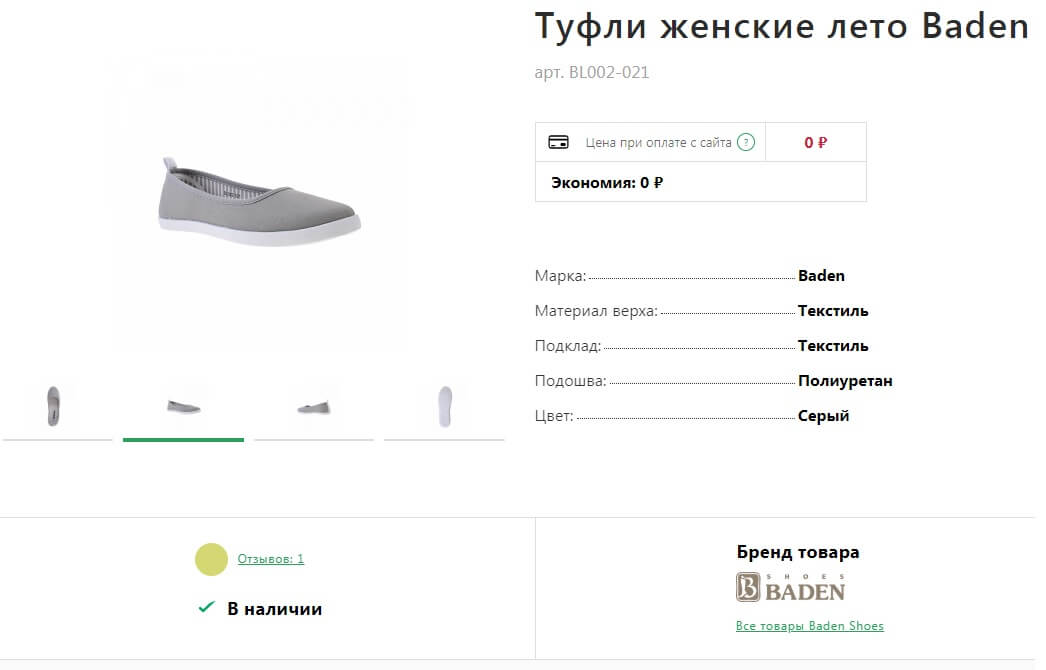
Перевірте свої товари
Для довідки .
У ціні вже має бути включений ПДВ (це правило не стосується США, Канади та Індії).
GTIN (Global Trade Item Number) – це унікальний ідентифікатор продукту, простіше говорячи штрих-код товару. Якщо для товару передбачено штрих-код, значить ви повинні його занести у фід. Можна не намагатися хитрувати, оскільки, швидше за все, Google має свою базу продуктів з ідентифікаторами.
Якщо штрих-коду немає, потрібно вказати код MPN.

Атрибути GTIN та MPN
MPN (Manufacturer Part Number) – код, за яким виробник упізнає свій продукт. Якщо цього ідентифікатора немає на ваших товарах (продукція хенд-мейд, наприклад), потрібно вказати атрибут Identifier_exists.
Бренд також є обов'язковим атрибутом і вказується разом із GTIN, MPN і навіть у випадку, якщо вказаних ідентифікаторів немає. Сюди додаємо саме бренд товару, а не назву Вашого магазину тощо.
Identifier_exists є необов'язковим атрибутом, але він знадобиться за відсутності ідентифікаторів GTIN, MPN. Він показує, чи існує ідентифікатор цього товару. За промовчанням задається значення атрибуту True. Тому, якщо ви не вказуйте ідентифікатори, необхідно встановити значення атрибута Identifier_exists як False. При цьому атрибут Brand може бути помічений, так і відсутній.
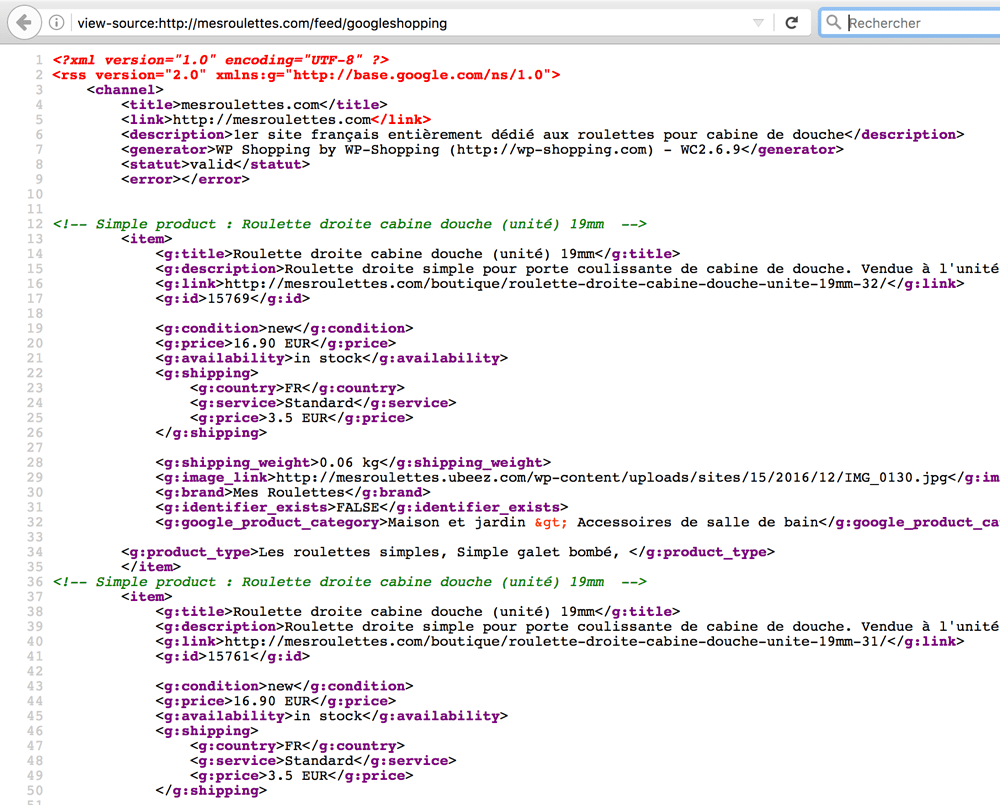
Identifier Exists замість ідентифікаторів
На практиці були випадки, коли фіди працювали без gtin/mpn/ identifier_exists. Точніше товари у фіді не скасовувалися, рекламні оголошення показувалися, але товари не підтягувалися в Google покупки.
Як створити фід Merchant Center
Фід товару можна створити такими способами:
- написати фід у Google Таблиці вручну (або частково вручну);
- за допомогою плагіна в CMS вашого сайту;
- створити файл XML;
- реалізувати фід за допомогою Content API.

Google Таблиці

XML фід
Спершу визначимо якийсь спосіб раціональніше використовувати саме вам.
1. Якщо ви продаєте один або кілька товарів, до 30 позицій, то найпростіше вручну прописати кожен товар і атрибути до нього. Щоб прискорити процес наповнення атрибутів даними, можна використовувати Screaming Frog – це трохи автоматизує роботу.
Важливо.
При будь-якій зміні даних про товар (особливо при зміні цін) доведеться також вручну вносити поправки до фід, тому використовуйте цей спосіб, якщо у вас дійсно обмежена пропозиція.
2. Якщо у вас поширена CMS (наприклад, WordPress або OpenCart), можна використовувати готові рішення — плагіни для генерації товарних фідів.

Якщо товарів багато, інформація про них часто змінюватиметься, рекомендується створити фід у форматі XML або через API. В цьому випадку швидше за все знадобиться допомога програміста.
3. XML фід найоптимальніший варіант у цьому випадку - генерується простіше, оновлюється, може містити велику кількість товарів.
4. Фід через Google Content API for Shopping вимагає залучення достатньо досвідченого спеціаліста і використовується, якщо необхідно зв'язати товари із програми з Merchant.
Google Таблиці
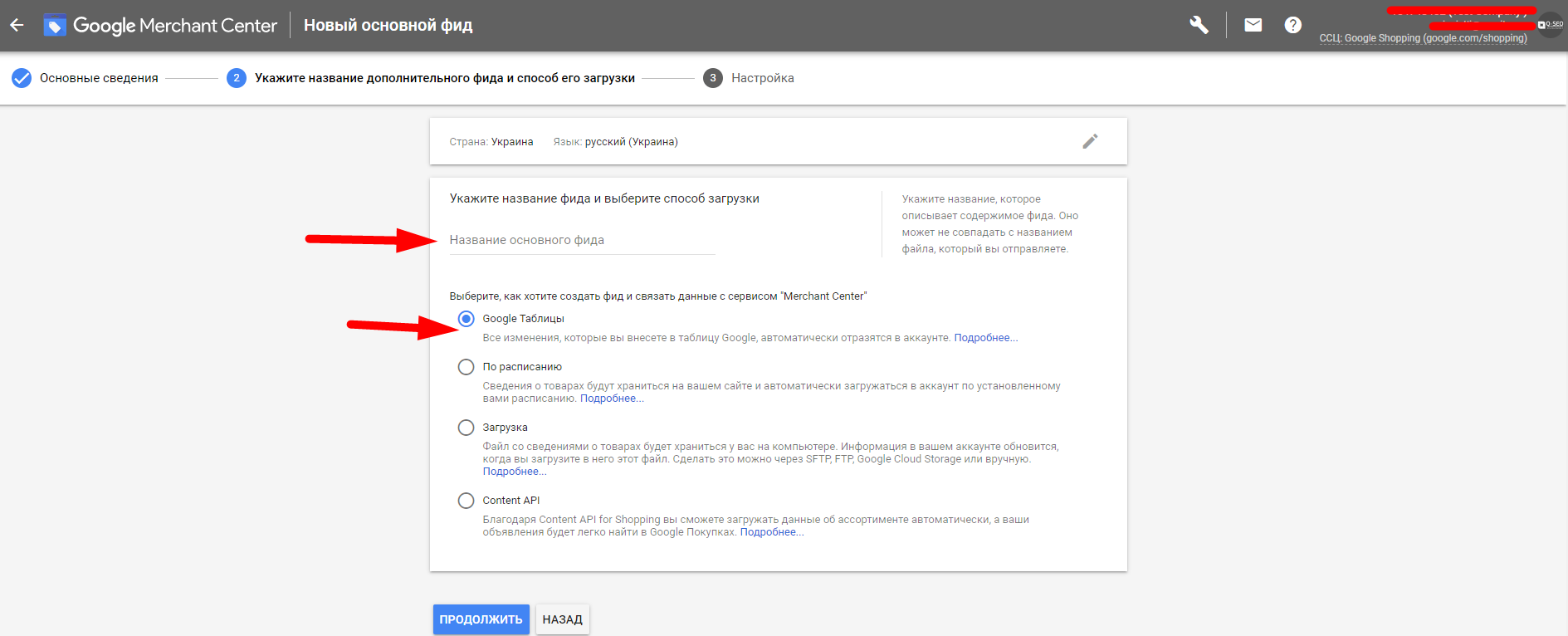
Переходимо до категорії Товари у вкладку Фіди та створюємо новий фід (натиснути на плюсик).

Далі заповнюємо всі поля, вибираємо Google таблиця:
Заповнюємо таблицю - стовпчики будуть містити атрибути. Вибирайте шаблон для фіда:
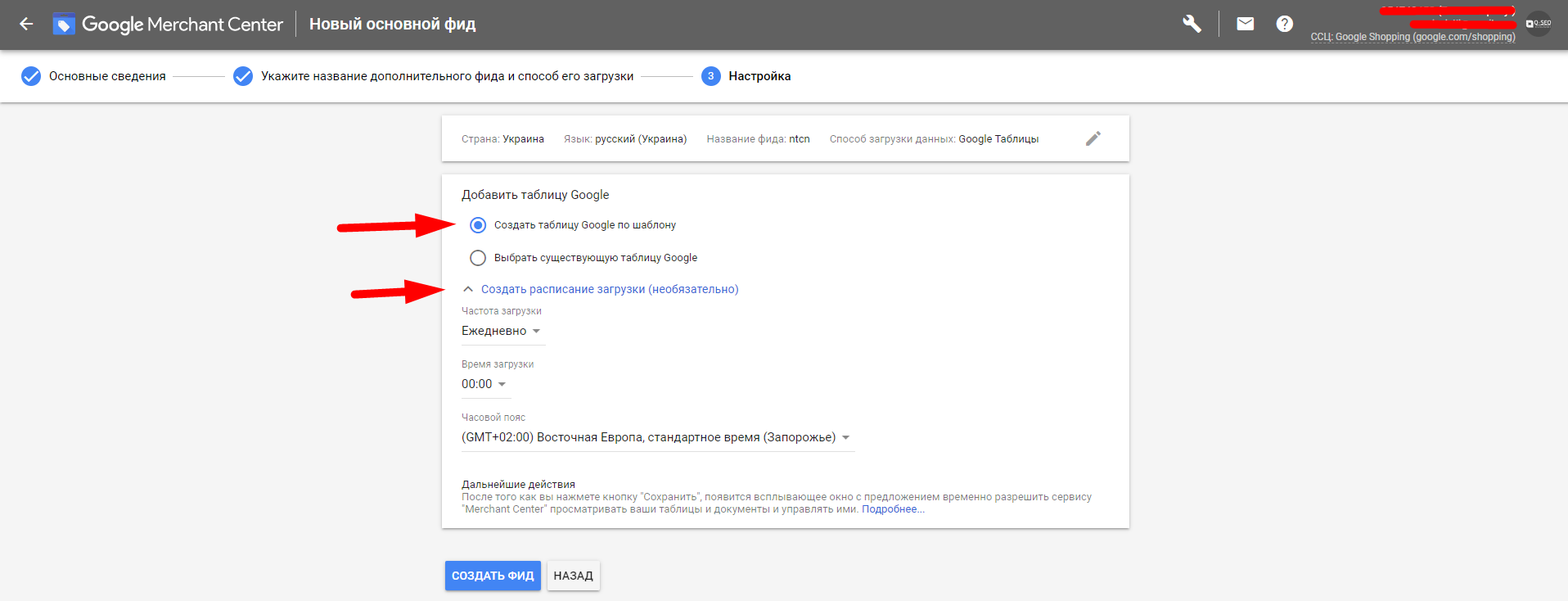
Далі заповнюємо всю необхідну інформацію про товар.
Порада.
Щоб швидше зібрати дані про товар, можна завантажити фід із CMS (якщо в адміпанелі передбачена така можливість). Швидше за все, файл завантажується у форматі CSV – його потрібно буде перетворити та оформити відповідно до вимог.
Якщо в CMS неможливо завантажити фід, рекомендуємо застосувати екстракцію даних.
Щоб одним махом зібрати всі дані з продуктів, використовуйте парсер, наприклад, Screaming Frog. Існує кастомне налаштування - Extraction, яке дозволяє підтягнути вміст певних елементів за допомогою XPath.
Плагіни для CMS
З готовим рішенням можна без проблем отримати фід товарів. Єдине, не всі плагіни безкоштовні. Вивантаження фіда з більшості плагінів інтуїтивно зрозуміле і не займає багато часу.
Приклади плагінів для різних CMS:
- Для WordPress – Woocommerce
- Для OpenCart – manyFeedGenerator
- Для Joomla – Virtuemart
- Для 1C-Bitrix – Експорт товарів у Google Merchant Center від VSFR
- Для Mygento – Вивантаження товарів у Google Merchant Center або Product Feed
- Для Shopify – Google Merchant Center від Shopify або для нових CMS Канал продажу в адмінпанелі
- Для PrestaShop – Free Google Shopping або платний Google Merchant Center Module
- Для SimplaShop – Вивантаження товарів для Google Merchant Center (google.xml)
- Для OkayCMS – Вибірковий експорт товарів у google.xml
Фід XML
Це файл, створений на мові розмітки XML. До речі, більшість плагінів створюють саме файли XML. Якщо для CMS не передбачено модуль або з його роботою виникають проблеми, краще звернутися до фахівця з метою створення XML фіда.
По-перше, потрібно буде зробити ТЗ — для деяких тематик необхідно додавати ті чи інші атрибути, які також відштовхуються від даних на сторінці товару.
По-друге, потрібно володіти навичками програмування, оскільки деякі етапи робіт для кожного сайту є індивідуальними.
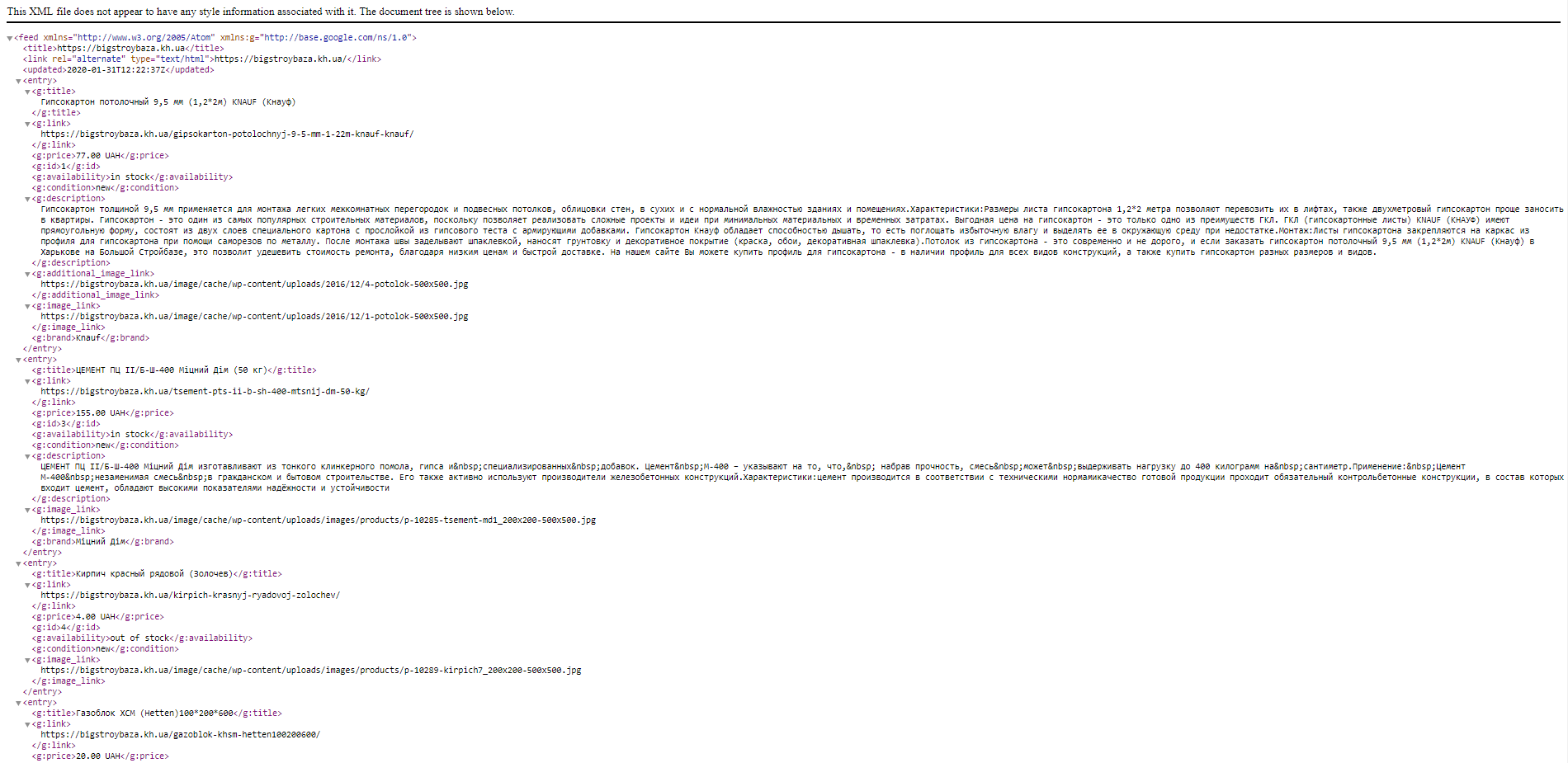
Атрибути у такому фіді представлені у вигляді тегів. Загалом XML фід виглядає так:
Технічне завдання для фіда має містити таку інформацію:
Фід XML повинен бути постійно доступним на сайті за посиланням, наприклад: https://test.com/google_feed.xml
Фід повинен автоматично регулярно оновлюватись – в ідеалі 1 раз на день.
Фід повинен містити такі атрибути:
id – підтягнути унікальний номер товару у базі даних;
title – підтягнути назву товару;
description – підтягнути опис товару;
link – підтягнути URL-адресу, код відповіді не повинен віддавати 404;
image_link – підтягнути URL-адресу зображення товару;
condition – встановити стан товару (new, refurbished, used);
availability – підтягнути доступність товару у магазині (preorder, in stock, out of stock);
price – підтягнути ціну товару;
google product category – категорія товару за класифікацією Google. Вибираємо лише одне значення. Якщо товару підходить у дві категорії – вибрати одну найкращу.;
product_type – вказати тип, спираючись на приналежність товару до конкретної категорії сайту;
gtin – встановити штрих-код товару;
mpn – обов'язково підтягнути, якщо відсутня gtin;
brand - підтягнути бренд товару;
identifier exists – додається за умови відсутності gtin та mpn, у такому разі задається значення FALSE.
Розмітка атрибутів повинна відповідати всім вимогам специфікації фіда (і надати посилання).
Щоб додати XML-фід у Merchant потрібно вибрати «За розкладом».

Далі вказуємо ім'я файлу, вибираємо щоденне оновлення (краще нічний час), часовий пояс та URL фіда.

Натискаємо Продовжити та фід завантажується. Клацаємо за файлом, що з'явився, і в Налаштуваннях вибираємо валюту за умовчанням — зберегти.
Далі у вкладці Обробка клацаємо по трьох точках і вибираємо Завантажити.
Через кілька днів можна перевірити підвантажені товари в розділі Список.
Як настроїти товарну рекламу (Shopping Ad)
Ще раз себе перевіряємо, чи все готове для того, щоб налаштувати товарні оголошення Google .
- настроєний Merchant
- Merchant пов'язаний з Google Ads
- сторінки товарів та структура сайту відповідають вимогам Google
- розписано умови доставки, повернення товарів та грошей на сайті
- фід складений відповідно до вимог Google та містить актуальну інформацію про товари
Приступимо.
У Google Ads створюємо нову кампанію. Краще вибрати створення кампанії без вказівки мети:

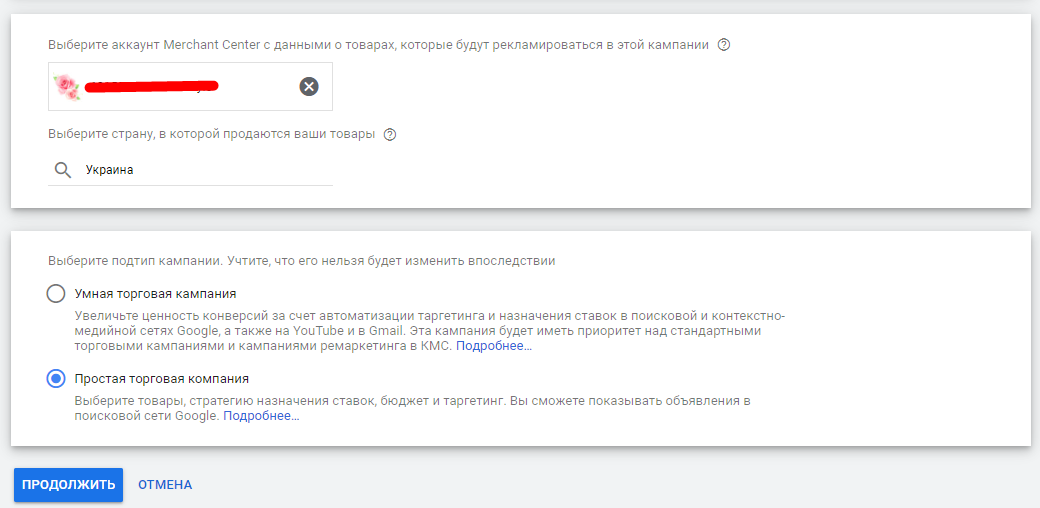
Тип кампанії - Торгова, а підтип - Проста торгова кампанія.
Тут же вже повинен був автоматично підтягнутися обліковий запис Merchant (якщо налаштований зв'язок між Merchant і Google Ads), також вибираємо країну:
Далі вибираємо стратегію призначення ставок. Рекомендуємо обрати Призначення ціни за клік вручну. Така стратегія дозволить надалі оптимізувати рекламну кампанію, наприклад, призначати різні ставки для різних груп оголошень.
Забираємо галочку з збільшення числа конверсій за допомогою оптимізатора ціни.
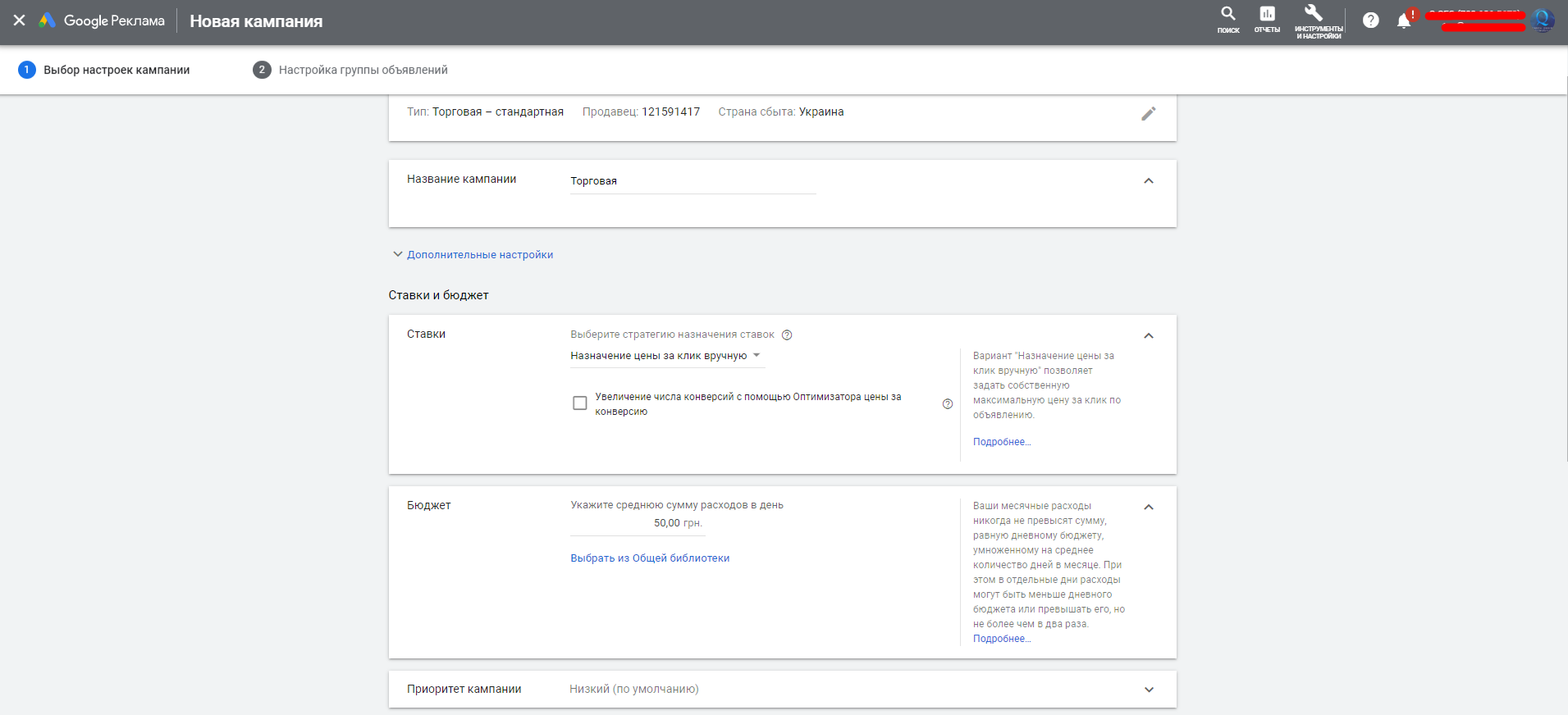
Налаштування ставок. Вкажіть середню суму витрат на день, краще відштовхуватися від ціни за клік, за якої продаж принесе бажаний рівень прибутку.
Пріоритет компанії має сенс налаштовувати, якщо у вас є кілька кампаній.
Знімаємо галочки із Мереж. Якщо ви хочете, щоб товарна реклама демонструвалася на YouTube, залиште галочку.
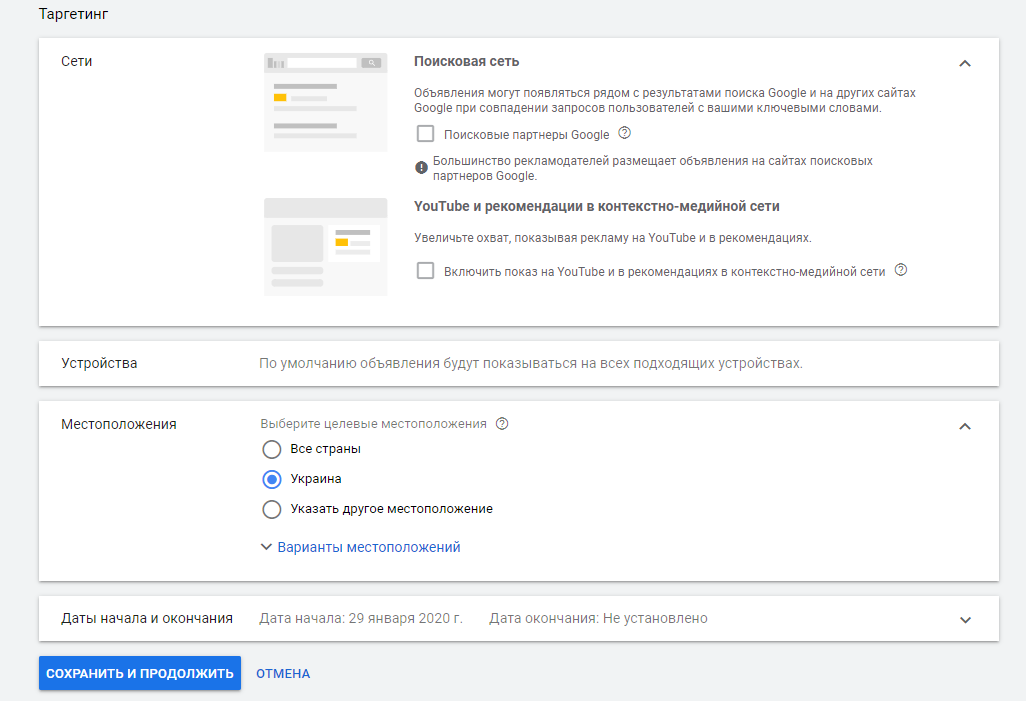
Можна вибрати певні пристрої, на яких відображатиметься реклама. Тут же додаємо місце розташування та налаштування початку та закінчення показу - Зберегти.
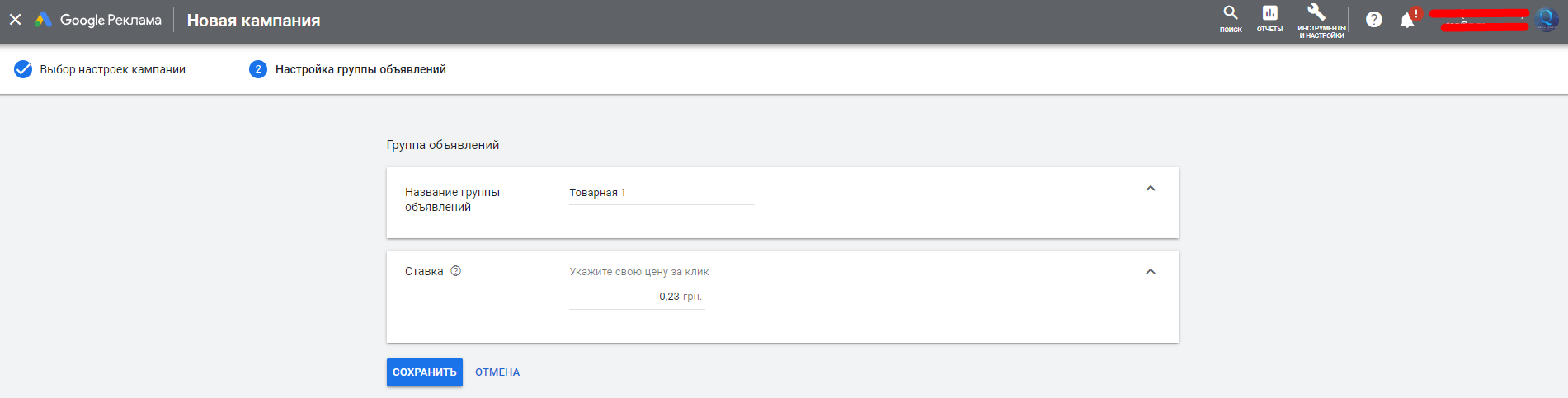
Перейшли у створення групи оголошень: пишемо назву та задаємо ставку для цієї групи. Зберігаємо і на цьому налаштування завершено, оскільки товарні оголошення генеруються на основі фіда.
Наступний етап — додати мінуси слова, за якими не повинні показуватись оголошення.
Переходимо до розділу Ключові слова та натискаємо плюсик. Можна додати на рівні кампанії або на рівні груп оголошень (надалі можна змінити цю настройку).

Для зручності створіть собі файл зі списком мінус слів і користуйтеся ним, редагуючи при необхідності.
Групи товарів у торговій кампанії
Важливо структурувати рекламну кампанію — це спростить навігацію і дозволить надалі оптимізувати рекламу.
Структурування відбувається за рахунок розбиття всіх товарів на сегменти групи товарів.
Торгова кампанія, що складається з однієї групи товарів, незручна в адмініструванні та малоефективна. Ми не можемо простежити, які товари приносять дохід, а які зливають бюджет. Причина цього проста - зазвичай задається єдина ставка для всієї групи. Тобто для всіх товарів дорогих і дешевих, ходових і не дуже.

На які сегменти зазвичай ділять товари:
- за видами товарів (якщо чимало «різношерстих» продуктів їх групують за категоріями);
- за брендом;
- за станом (новий або б/в);
- за ціновим діапазоном (дорогі та дешеві);
- за кольором, статтю, віком, розміром і т.д.
Окремо слід зазначити угруповання товарів для індивідуального призначення ставок, але це пізніше.
За видами товарів, брендом, станом можна згрупувати товари наступним шляхом.
Заходимо в розділ Групи товарів - там знаходиться група Всі товари. Наводимо на неї і побачимо плюсик – натискаємо.

Вгорі «Розбити групу Всі товари за параметром» і вибираємо один із перерахованих параметрів. Сортування відбувається за заданим параметром (наприклад, стан: новий, б/в, відновлений) - вибираємо необхідні товари.
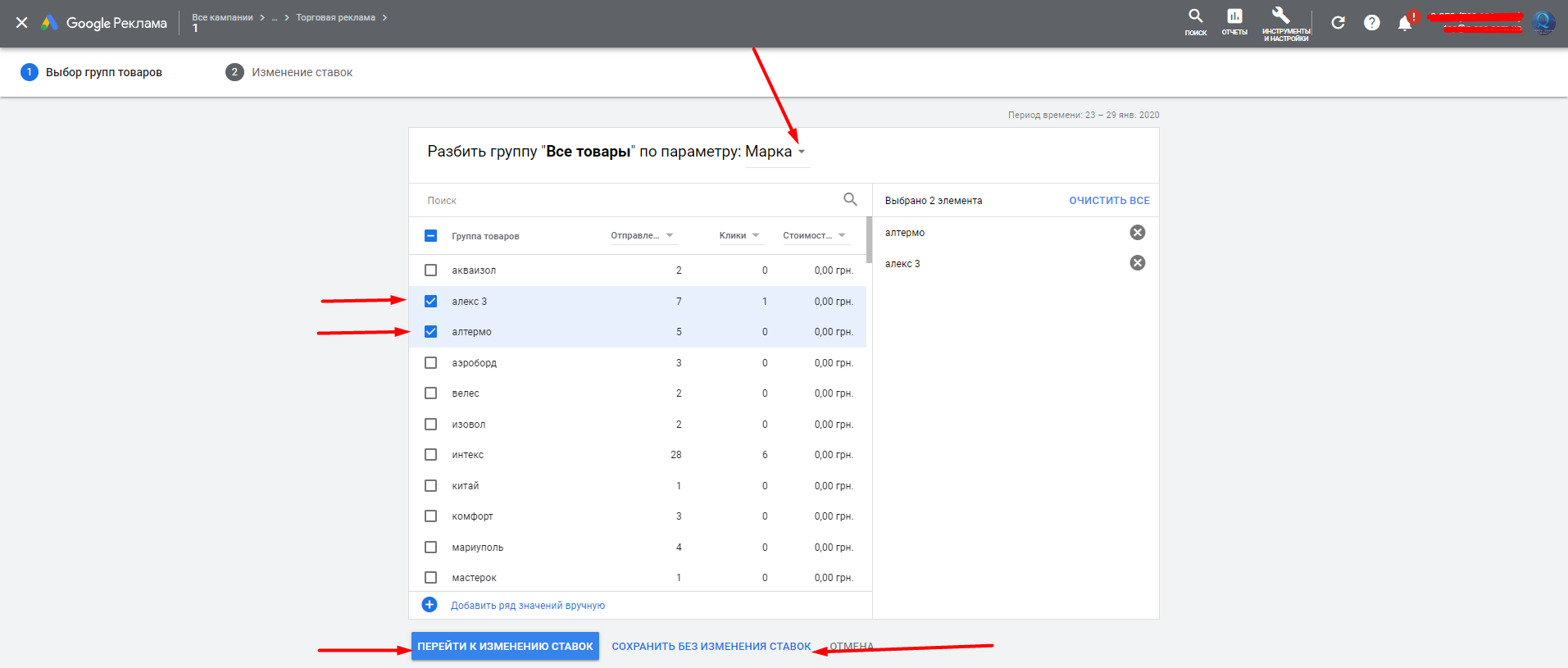
Після цього етапу можна відразу перейти до зміни ставок цієї групи. Наприклад, якщо відновлені товари купують гірше, варто призначити їм ставку нижче.
Або зберегти без призначення ставок.
Обов'язково потрібно виключити решту товарів, які не належать до цієї групи (Інші у групі «Всі товари»).
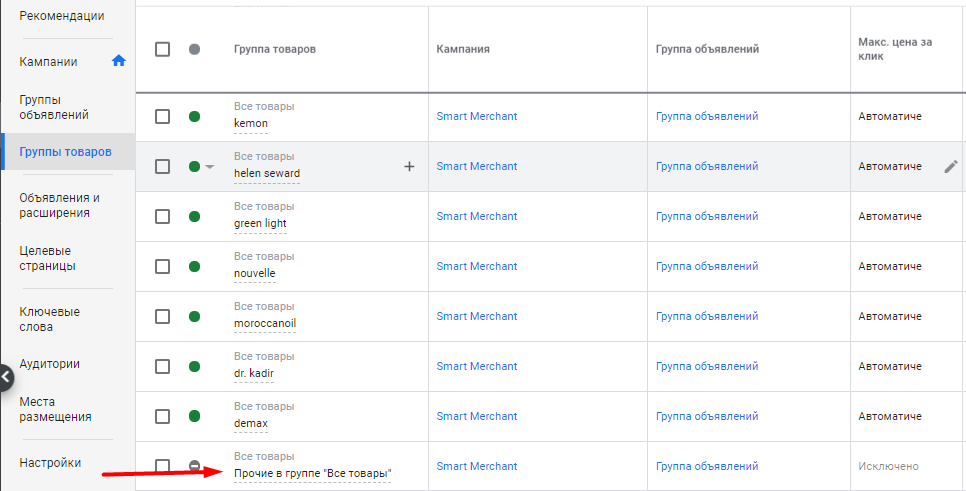
Щоб групувати товари за ціновим діапазоном, розміром, кольором, сезоном необхідно попередньо провести роботу з фідом товарів.
Повертаємось до атрибутів.
Існує необов'язковий атрибут Custom label або мітка продавця, який дозволяє власне позначити потрібну характеристику товару у фіді.
Виглядає атрибут так:

Дозволяється відзначити 5 різних параметрів (зверніть увагу, що нумерація Custom label з 0 до 4).
Як застосовується?
Дуже велика кількість товарів у фіді, очевидно, необхідно фільтрувати, тому формуємо завдання з урахуванням мітки продавця. Наприклад, для одягу прописуємо розмір та колір у Custom label:
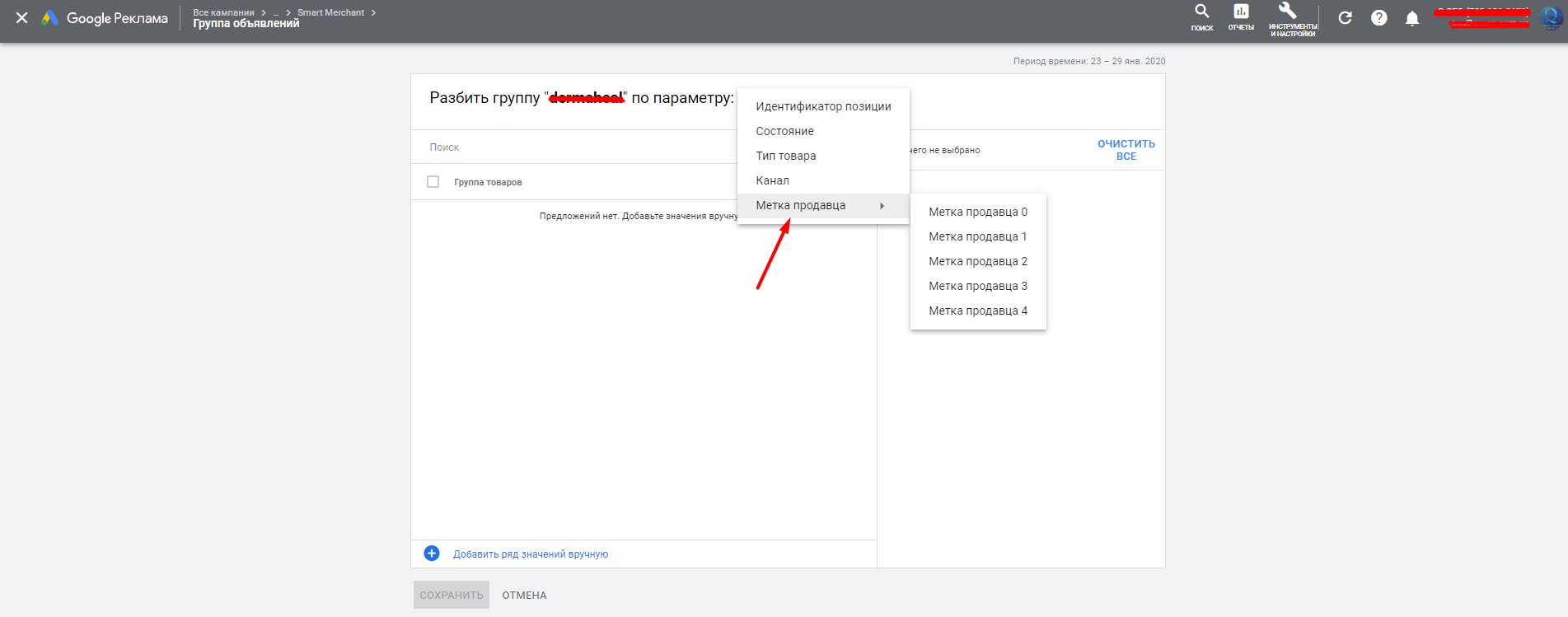
Далі повторюємо всі описані вище дії у групах товарів у параметрах вибираємо Мітка продавця.
Для довідки.
Під час створення торгової кампанії можна відразу виділити кілька груп товарів. На другому етапі (Загальні налаштування) клацаємо на додаткові налаштування та бачимо Фільтр товарів.
Вибрати з фільтром та задати потрібний параметр:
Атрибут Custom label дозволяє фільтрувати масив даних як вам потрібно – у цьому його величезна перевага.
Є й зворотний бік — необхідність змінювати фід. Якщо ми маємо вже готовий ФІД, доведеться відправляти його на доопрацювання фахівця.
Давайте подумаємо, наскільки це доцільно за відносно невеликої кількості товарів, адже можна скоротити свої витрати і просто відфільтрувати товари.
Якщо товарів небагато і це не забере багато часу, фільтруйте товари за Ідентифікатором позиції — у рядку Пошук введіть частину назви товару, яка його робить унікальною (наприклад, «розмір S» або «демісезон» тощо).
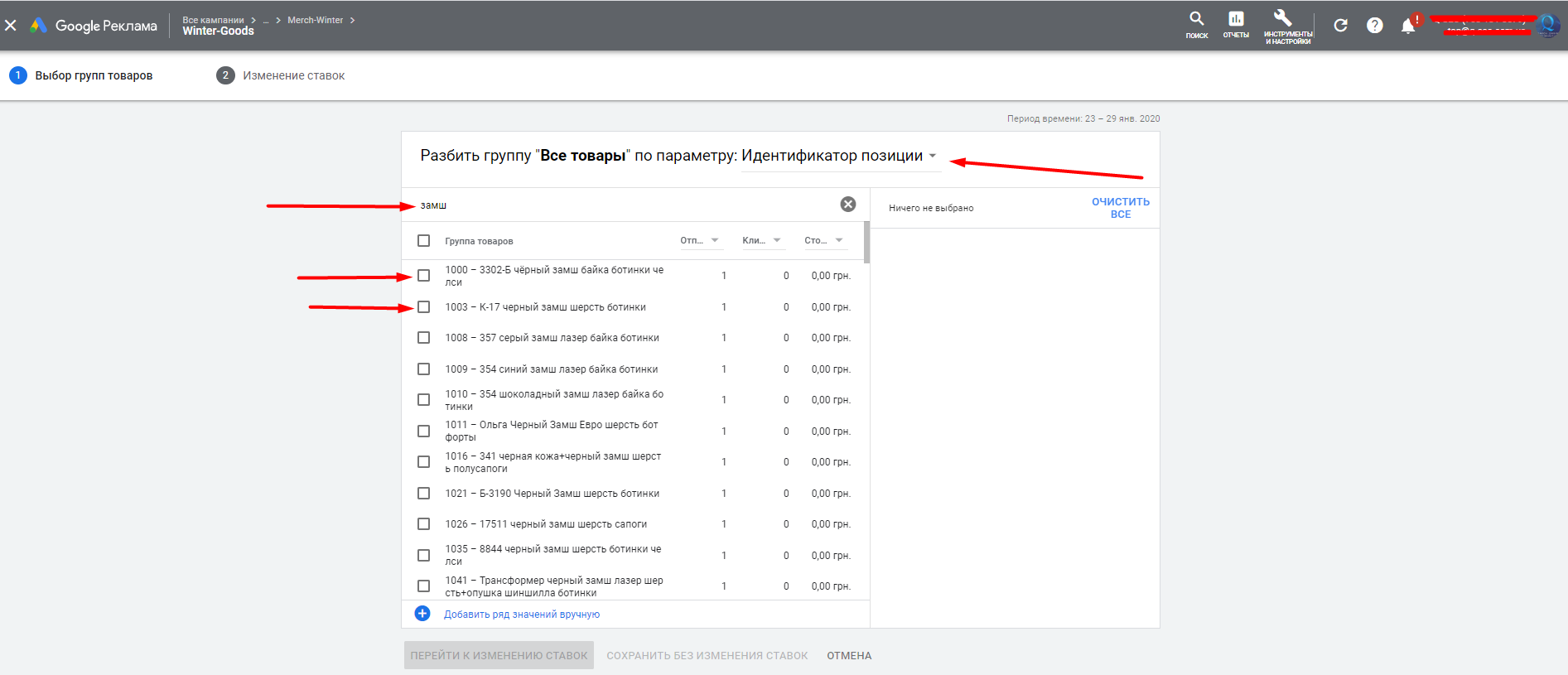
Далі відмічайте товари галочками.
Звичайно, за ціною так не вдасться сегментувати, але інші параметри легко.
Якщо ви генерували фід плагіном.
Плагіни деяких CMS (наприклад WordPress) містять функціонал для групування товарів за ціною.
Управління ставками у товарній рекламі
Зрозуміло, що мета цієї роботи — керувати своїм бюджетом та отримувати найбільшу вигоду.
Після певного тестового періоду ми чітко бачимо, який товар чи група товарів купуються найкраще, то чому б не працювати з ними?

Або ще ситуація. Ми маємо товар, який необхідно розпродати — очевидно, що збільшивши ставку для цього товару, реклама показуватиметься активніше.
Саме для цього ми групували товари за їхніми загальними ознаками та зараз опишемо основні стратегії призначення ставок.
Але для початку відзначимо найпростіший спосіб.
Якщо у вас небагато товарів, вони «однорідні», швидше за все, немає сенсу розбивати їх на групи. У такому разі просто ставимо ставку для кожного товару окремо прямо в існуючій групі, спираючись на показники ефективності.
Підвищуємо ставки для товарів, які мають невелику вартість конверсії, і знижуємо для тих товарів, які замовляють дуже рідко.
Тепер стратегії.
Призначення ставок для лідерів (ставки рівня SKU)
По суті, ми також виділяємо найбільш прибуткові товари (якщо у вас відстежується електронна торгівля) або найбільш конверсійні і створюємо окрему групу. Має сенс, якщо товарів досить багато, зосередити свої зусилля (і безпосередньо бюджет) на 20% найприбутковіших товарів.
Проведіть аналіз ваших продуктів за принципом 20/80 на основі одного чи комбінації ключових показників ефективності (наприклад, дохід, конверсії чи ROAS).

Зазвичай лише 20% ваших товарів припадають до смаку користувачам
Відповідно розбиваємо на групи бестселерів, високомаржинальних товарів, товарів, що мають високий ROAS.
У такій групі можуть спокійно перебувати товари з різних категорій, з різними характеристиками — головний критерій лише ефективності.
Призначення ставок з урахуванням ROI
Цей метод має на увазі виділення найбільш рентабельних товарів та індивідуальне призначення ставок для них, але є більш правильним з погляду економіки. Адже саме розрахунок ROI показує чи окупилися вкладення. Часто виявляється, що вкладення реклами окупаються, але сама кампанія збиткова і приносить прибуток рекламодавцю.
Класичний розрахунок ROI
ROI = (виторг - витрати) / витрати * 100%
Ось як розрахувати, якщо є такі дані.
Наприклад, у нас один клік коштує $1, вартість конверсії $50, коефіцієнт конверсії 3%, а кліків було 1000. У такому разі, щоб розрахувати ROI:
виторг = вартість конверсії * коефіціент конверсії * кількість кліків
Виторг = 50 * 1000 * 0,3 = $ 1500
Витрати = 1*1000 = $1000
ROI = (1500 - 1000) / 1000 * 100% = 50% (або $500)
У разі вкладення рекламу окупилися лише з 50%. Тобто реклама нерентабельна і необхідно скоротити витрати вдвічі, щоб вийти на беззбитковість.
Є ще одне "але". Дана формула не відображає наші реальні витрати, пов'язані з собівартістю товару та реальним прибутком, закладеним у продаж кожного товару. Якщо ви маєте такі дані, розраховуйте реальний ROI.
До речі, на цій діаграмі видно, як реальний ROI відрізняється від звичайного:

Розрахунок REAL ROI
Для розрахунку REAL ROI необхідно знати маржинальність товару (ще називають рентабельність та не плутайте з маржою).
Маржинальність (Profit Margin) — коефіцієнт, який показує, чи покриває виручка з товару витрати і чи забезпечує прибуток.
Маржинальність = Загальний виторг від продажів - Витрати на виробництво та реалізацію / Загальний виторг * 100%
Де під витратами виробництва та реалізацію продукції вважається собівартість товару та витрати, пов'язані з його продажем.
Порахуйте маржинальність ваших товарів або попросіть дані у клієнта. Велика кількість товарів обробляти найчастіше немає сенсу. Радимо відібрати товари, які вже мають високий коефіцієнт конверсії в аналітиці (за одне і перевірте, чи це збігається з реальністю).
Низькомаржинальні товари можна відразу відсіяти (тобто товари, в яких собівартість значно більша за закладений прибуток). І взагалі ця стратегія більше підходить для високомаржинальних товарів, хоча бувають винятки — тож рахуйте.
Формула реального ROI:
REAL ROI = (Виторг * Маржинальність - Витрати) / Витрати * 100%
Тепер допустимо маржинальність дорівнює 0,6. Перерахуємо з попередніми умовами:
REAL ROI = (1500 * 0,6 - 1000) / 1000 = - 0,1 * 100% = - 10%
Як бачите, з урахуванням витрат на рекламу та реалізацію товару ми не тільки не відбили половину, а ще й втратили 110% вкладених коштів.
Після розрахунку реального ROI розуміємо, що цей товар навіть не варто рекламувати.
У цьому випадку проблема або в надто високій вартості кліка, або в надто низькій маржинальності.
Щоб розрахувати, яку потрібно задати вартість кліку:
Вартість кліку = Ціна товару * Маржинальність * Норма інвестицій * Коефіціент конверсії
Де норма інвестицій - частина прибутку, який ми готові інвестувати в рекламу (від 0 до 1). Тобто інвестуємо 20% прибутку на рекламу, то норма інвестиції — 0,2.
Ціна за клік = 50*0,6*0,2*0,3 = $1,8
У результаті, ціна за клік була прийнятна, а товар виявився непридатним для реклами - прибираємо його із групи товарів.
Одна група оголошень для одного продукту або SPAG
Торгова кампанія поділяється на безліч груп, які містять лише один вид товару. Така стратегія дозволяє добре опрацювати мінус-слова у кожній групі, щоб показувати найбільш релевантні результати на запит.
Наприклад, у нас є червоні, чорні та бежеві туфлі – поділяємо їх на групи та робимо крос-мінусування. Таким чином, при запиті "червоні туфлі" будуть показуватись саме червоні.
При великій кількості товарів це займе багато часу, тому стратегія недоцільна в такому випадку. Використання цієї стратегії дозволяє збільшувати чи зменшувати кількість показів певних товарів.
Призначення ставок окремо для загальних запитів та брендів (+ моделі)
Ця стратегія трохи відрізняється від попередніх, оскільки зазвичай сегментуємо за допомогою груп, а в даному випадку потрібно створити окремі кампанії.
Тепер детальніше.
У торговій кампанії немає ключових слів, проте ми можемо працювати з наміром користувачів.
Зрозуміло, що користувач, який шукає на запит «блютуз колонка» не готовий до покупки так, як користувач, який запросив «блютуз колонка JBL» і тим більше — «блютуз колонка JBL pulse 3». Запит із уточненням бренду та моделі говорить про більшу ймовірність купівлі товару, ніж загальний інформаційний запит. Краще заплатити дорожче за клік і показати оголошення такому користувачеві, аніж усім під ряд.
Створюються кампанії (дві чи три, як вирішите сегментувати) з тим самим фідом товарів та із загальним бюджетом.
У налаштуваннях необхідно встановити пріоритет кожної кампанії:
На які сегменти зазвичай ділять товари:
- для загальних запитів – високий пріоритет;
- для брендових – середній;
- для моделей - низький
Для кампанії із загальними запитами встановлюємо низьку ставку, для брендової – більше та для моделей – ще вище.
Тепер головне скласти список мінус-слів для кожної кампанії.
Список мінус-слів для кампанії із загальними запитами міститиме брендові запити, модельні та інші мінус-слова, які ви додаєте зазвичай.
У брендовій кампанії у мінус-словах — загальні запити та модельні.
У модельній – лише загальні запити.
Працює це в такий спосіб.
За будь-якого запиту спочатку розглядається кампанія з високим пріоритетом, аналізуються мінус-слова і якщо збігів із запитом немає, то показуються товари з першої кампанії — з найдешевшою ставкою. Якщо ж у кампанії мінус-слова збігаються із запитом, то розглядається наступна кампанія (брендова) і, можливо, далі (моделі).
Таким чином економимо бюджет на кліках, які не приведуть до покупки та раціонально платимо більше за гарячих клієнтів.
Зазначимо, що формуються списки-мінус слів неодноразово. Спочатку у вас будуть лише загальні запити, під час роботи кампанії вдасться сформувати брендові та запити за моделями. З цієї причини цю стратегію складно втілити - уявіть скільки часу вам знадобиться, щоб розбити всі модельні та брендові запити (російською та англійською) на списки мінус-слів.
Призначення ставок для аудиторії ремаркетингу (Remarketing Lists for Search Ads)
Товарну рекламу також можна націлювати на аудиторію. Аудиторії ремаркетингу у Shopping Ads конвертують значно краще.
Існує два варіанти:
1. Зібрати аудиторію та налаштувати ремаркетинг (створюємо окрему кампанію під ремаркетинг).
2. Налаштувати націлення на конкретних користувачів та показуватися їм дорожче (можна створити групу товарів).
Зазвичай ставка для аудиторії ремаркетингу вища на 30%.

Аудиторія ремаркетингу створюється для кампанії у менеджері аудиторій. А ось як налаштовуються конкретні аудиторії користувачів, які були на сайті:
В Аналітиці необхідно налаштувати відстеження таких аудиторій:
- переглянули сторінку товару;
- які додали товар у кошик;
- почали оформлення покупки.
Конверсію можна вибрати й іншу — аби вона мала цінність.
Після цього у розділі Аудиторії створіть аудиторію — Додати до кампанії та Спостереження. Така умова дозволить не звужувати всю аудиторію, але для цих користувачів ставка буде інша.
Тепер задаємо ставки (для тих, хто почав оформлювати покупку, ціна найвища).
Як ще можна оптимізувати рекламу Google Shopping
Оптимізувати фід товарів
Як було сказано, не нехтуйте додатковими атрибутами і розмічайте, розмічайте, розмічайте. Чому це стало особливо важливим?
Днями Google представив Google Покупки як зручну платформу, де можна вибрати одяг та взуття.
Раніше Google Покупки теж були доступні, але тепер з мобільних пристроїв набагато комфортніше вибирати товари: є фільтри за ціною, характеристиками, брендами.

На сайті можна вибрати розмір, колір, переглянути опис, відгуки, перейти на сайт продавця.
Тому рекомендуємо якісно заповнювати дані у фіді. Наприклад, зараз на вибір користувача впливає зміст Description, підтягувати безглуздий текст не варто. Краще вказати інформацію про матеріал, колір, розміри. Не лінуватися розмічати додаткові зображення тощо.
Друге, що потрібно зробити – перевірити фід на наявність помилок у Merchant Center.
Після завантаження фіда можуть з'явитися помилки, попередження та сповіщення. Так ось, помилки потрібно обов'язково виправити, а попередження наполегливо рекомендується.
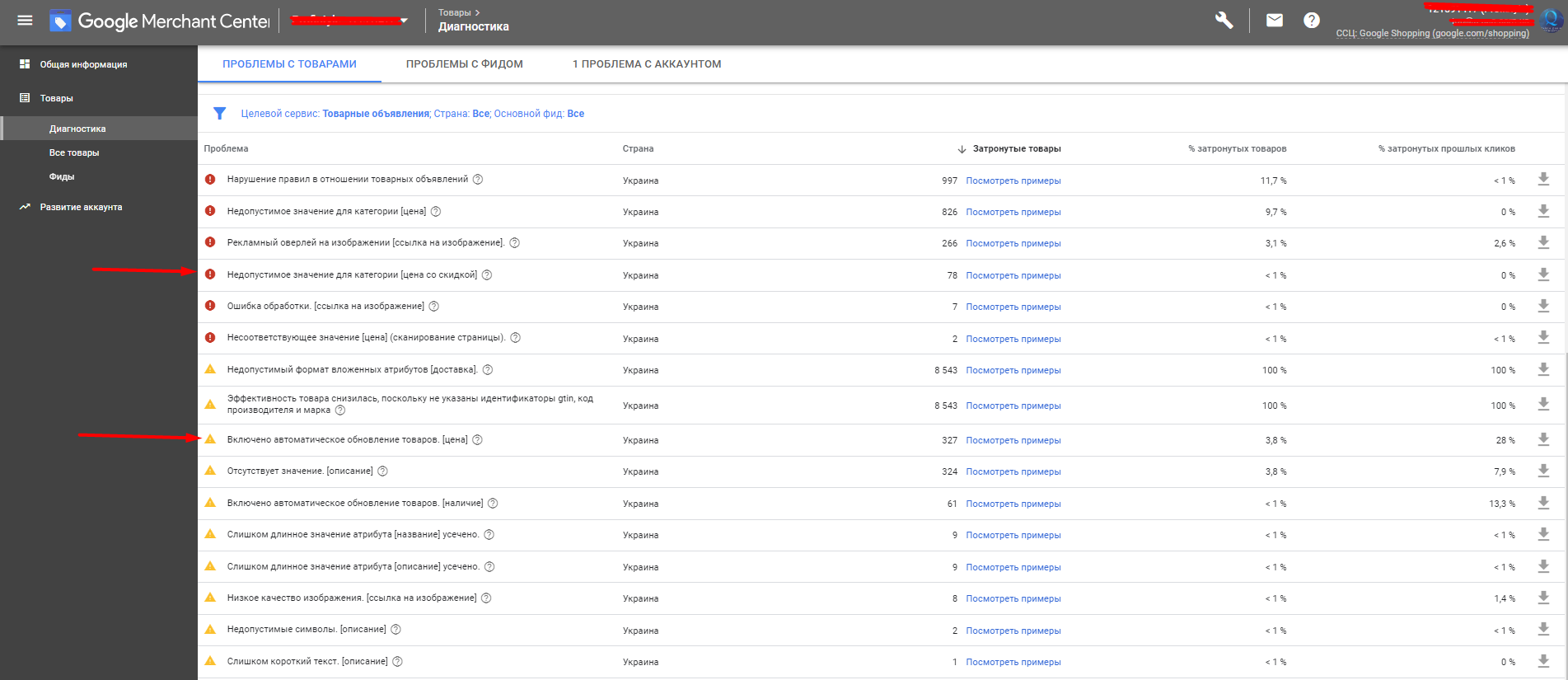
Типові помилки у фіді:
- надто маленький розмір зображення;
- на зображенні є текст, логотип, водяні знаки;
- неприпустиме значення ціни (неправильний формат ціни);
- відсутність будь-яких обов'язкових атрибутів;
- ціна чи наявність товарів у фіді не збігаються з даними на сторінці товару.
Сюди віднесемо роботу з ключовими словами в назвах та описах товару.
Наприклад, для отримання максимальної ефективності рекомендується складати title за такою схемою:
Товар + Бренд + Модель + Атрибути (колір, розмір тощо)
Включити Google відгуки клієнтів для товарів
На товарних оголошеннях можна побачити відгуки реальних покупців, що, до речі, підвищує CTR оголошення до 10%.

Як збираються відгуки У Merchant Center включаємо Google відгуки клієнтів, впроваджуємо код розширення на сайт. Тепер кожен користувач, який здійснив покупку, побачить наприкінці форму із пропозицією залишити електронну пошту, щоб поділитися відгуком.
Користувачеві, який погоджується та залишає email, після отримання замовлення прийде лист із опитуванням, який він може заповнити та надіслати.
Ця функція доступна та безкоштовна.
Включити Рейтинг товарів
Рейтинг із зірочками, який відображається і в товарних, і в пошукових оголошеннях. Схоже відображення рейтингу за допомогою структурованих даних в органічній видачі.

Також включається до Merchant Center і додається код на сайт.

Відобразиться він тільки, якщо у вас на товарі є щонайменше 100 оцінок, а сам рейтинг — понад 3,5.
Розмітити ціну зі знижкою
Merchant Center також має функцію Спеціальні Пропозиції, яка відображає в рекламному оголошенні всю інформацію про акцію.

Спеціальні пропозиції поки що нам недоступні
На жаль, розширення доступне не для всіх, тому пропонуємо альтернативний варіант привернення уваги.
Для фіда передбачено атрибут Sale_price (ціна зі знижкою), який показує нову ціну на тлі перекресленої старої.
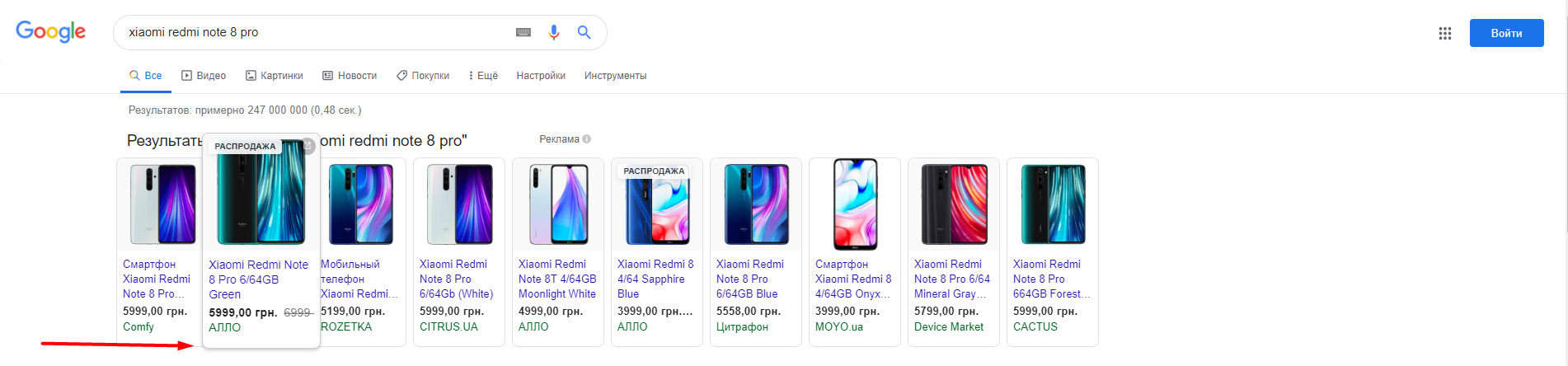
Щоб ціна зі знижкою відобразилася потрібно, щоб:
- протягом останніх 180 днів повна вартість товару не змінювалася протягом хоча б 30 днів під ряд;
- було вказано допустиму повну ціну;
- ціна зі знижкою була нижчою за повну вартість;
- сума знижки становила більше 5% та менше 90%.
Розширювати список мінус-слів
Само собою необхідно постійно працювати з мінус-словами - чим більше їх, тим якіснішим буде трафік. Перевірте звіт Запити у розділі Ключові слова та переносіть непотрібні до Мінус-слова.

Коли забув перевірити запити у ключових словах
Таргетинг на схожу аудиторію
Спробуйте налаштувати Подібні аудиторії, щоб збільшити трафік. Система шукатиме користувачів, інтереси яких збігаються із заданими вами параметрами. Ці люди з більшою ймовірністю можуть зробити покупку.
Забрати покази на непотрібних пристроях
Перевірте, з яких конверсій було більше і найменше. Вимикайте покази на неефективних пристроях.
Як налаштувати розумну рекламу (Smart Shopping Campaign)
Почнемо з того, що це таке та кому підійде.
Розумна торгова реклама використовує машинне навчання, щоб скоротити кількість людино-годин, необхідних для оптимізації кампаній і зробити БІЛЬШЕ за цей час.
Нам потрібно лише вказати мету реклами та бюджет, а розумна кампанія подбає про інше за допомогою автоматичних ставок та місць розміщення реклами. Реклама Smart Shopping підходить для бізнесу з невеликим бюджетом та обмеженим часом для спостережень.
Зверніть увагу, що менше часу не означає менший вихлоп. Навпаки, розумні кампанії в більшості випадків демонструють більший коефіцієнт конверсії за ту саму ціну (а то й дешевше).

Розумна торгова кампанія поєднує стандартну товарну рекламу і кампанію ремаркетингу в КММ. Варто призупинити кампанії цього типу в цьому обліковому записі, перш ніж націлювати ті ж товари за допомогою Smart Shopping. Але в будь-якому випадку розумна кампанія матиме пріоритет вище.
Запустити розумну кампанію можна лише за умови, що:
- налаштовано відстеження конверсій із зазначенням цінності транзакції;
- є щонайменше 20 конверсій за останні 45 днів у рамках існуючих торгових кампаній;
- відстежується статистика в Аналітиці та готовий список ремаркетингу (не менше 100 активних користувачів);
- сайт та фід відповідають вимогам Google для торгових кампаній.
Створюємо так само, як і звичайну товарну рекламу, тільки вибираємо Розумна торгова кампанія:
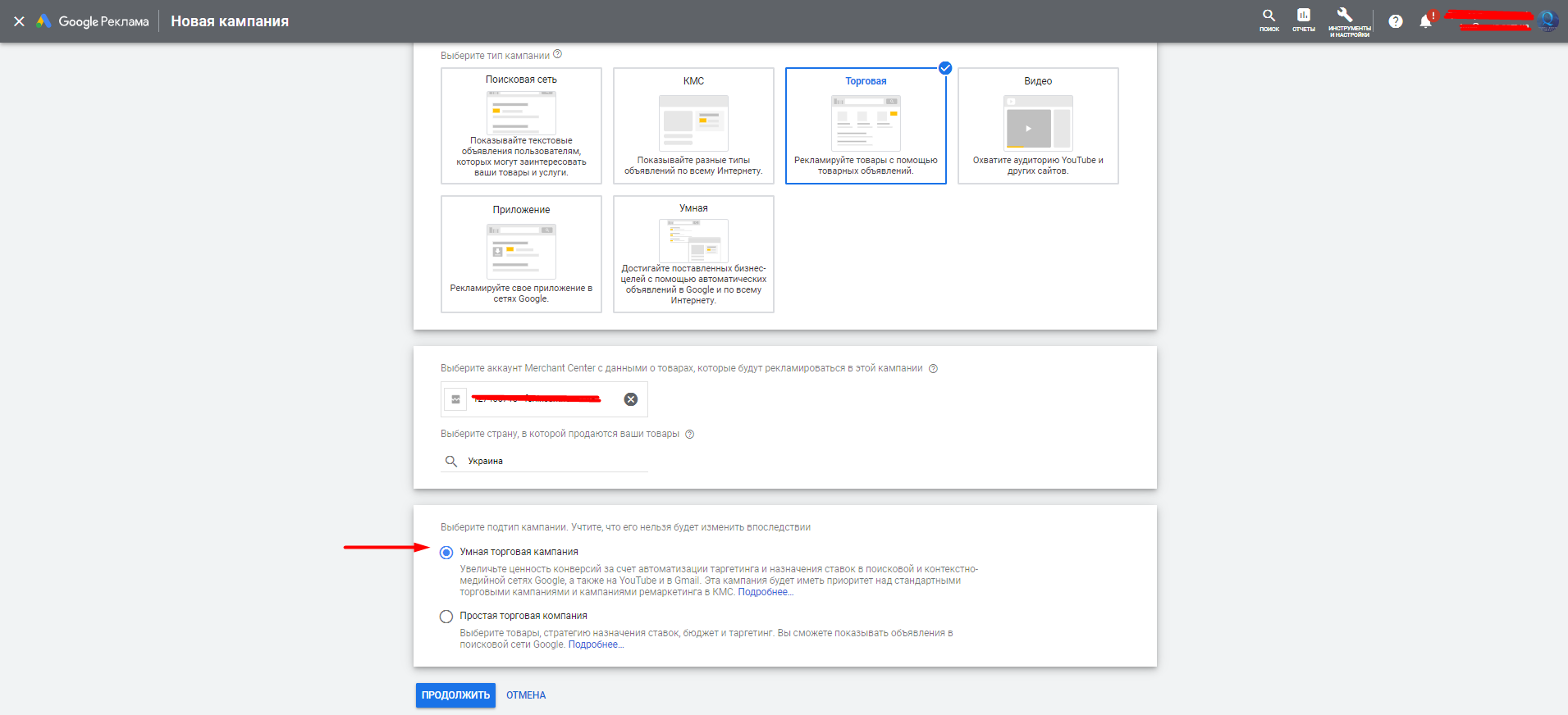
Називаємо її та вписуємо бюджет (зазвичай призначається такий самий, як і був у стандартній кампанії).
Додаємо товари - рекомендується завантажити всі товари (для цього і відключаємо інші рекламні товарні кампанії). Коли Google створює рекламу Smart Shopping, система аналізує, з якими продуктами користувачі вже взаємодіяли на вашому сайті, а потім розміщує оголошення з цими товарами.
Приступаємо до створення оголошення. Якщо користувач ще не має точок дотику з вашим сайтом, йому буде показано створене вами оголошення вручну. Також Google розміщує такі оголошення в КММ та на YouTube користувачам, які були на сайті, але не переглядали товари.

Зберігаємо. Налаштування завершено.
Дайте кампанії попрацювати 2 тижні, перш ніж судити про результати та коригувати бюджет.
Недоліки розумної торгової кампанії:
- Неможливо вибрати потрібне місце розташування і не показуватись, наприклад, у YouTube.
- Немає можливості виключити нерелевантні ключові запити та надіслати їх у мінус-слова.
- Не вдасться маніпулювати товарами, які потрібно продати насамперед, наприклад.
Хвилюватися все ж таки не варто, оскільки алгоритм покликаний підбирати найбільш відповідні запити, товари та плейсменти — відпустіть ситуацію, загалом. Хоча, на практиці були випадки, коли розумна кампанія не показувала феєричних результатів (мала таку саму ефективність, як і стандартна). Тому переглядайте звіти та порівнюйте показники.
Замість підсумку.
Успіх товарної кампанії залежить від вашої пильної роботи з фідом товару та настроюванням ставок — не пускайте все на самоплив.